機能のご紹介
Fuseo は、本人確認書類や証明書の「見せなくてよい欄」を、復元できない形で黒く塗って提出用のコピーにするアプリです。 Mac・iPhone、そして近日公開の Windows 版の画面で、できることをご紹介します。画面に写っている書類・番号・氏名は、すべて架空の見本です。
端末ごとの機能
| 機能 | Mac | Windows近日公開 | iPhone |
|---|---|---|---|
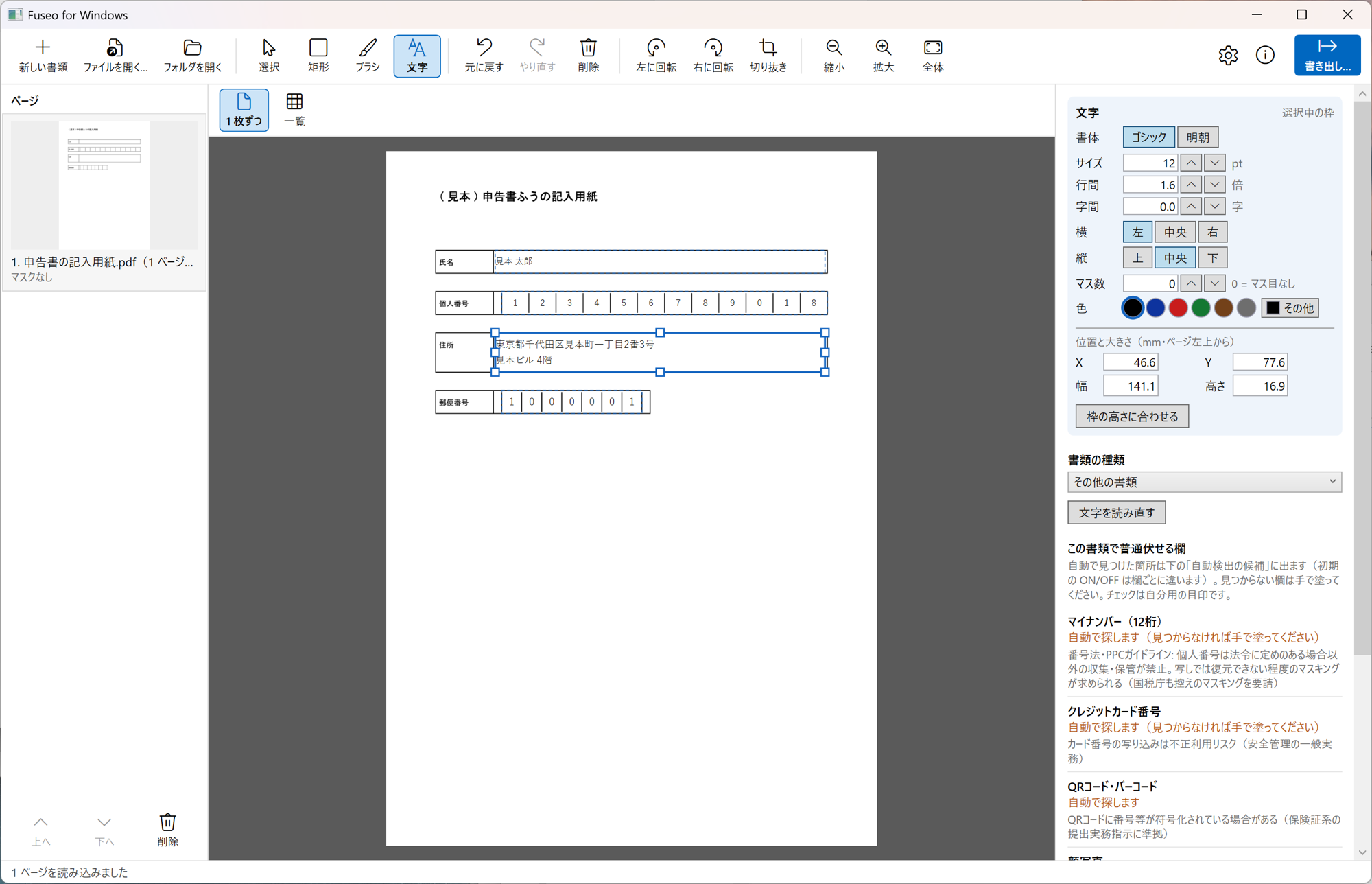
| 書類の種類の判定・番号/QR コード/顔写真の自動検出 | ○ | ○Windows の日本語の文字認識を使用 | ○ |
| 矩形・ブラシで手で塗る/元に戻す | ○ | ○ | ○ |
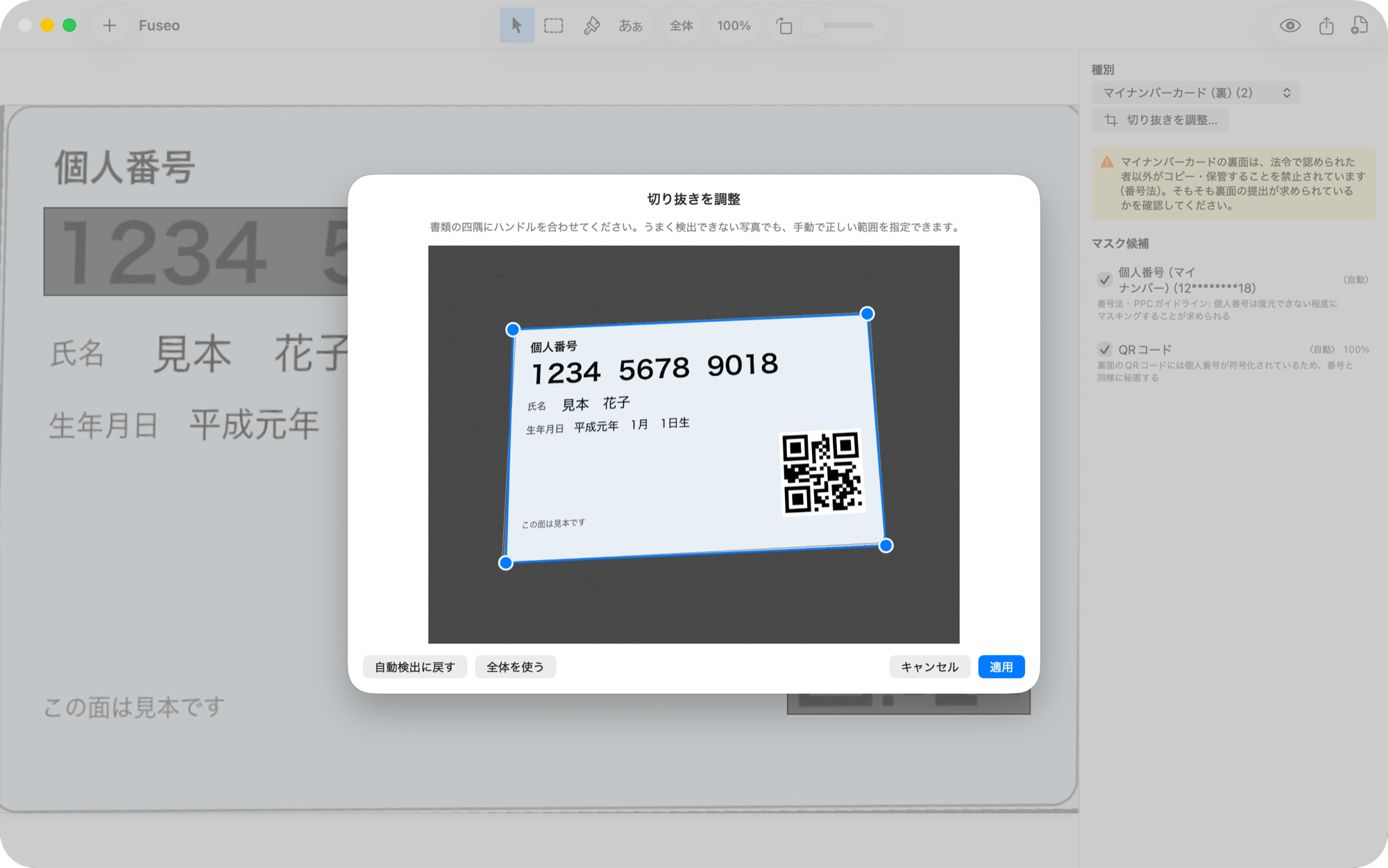
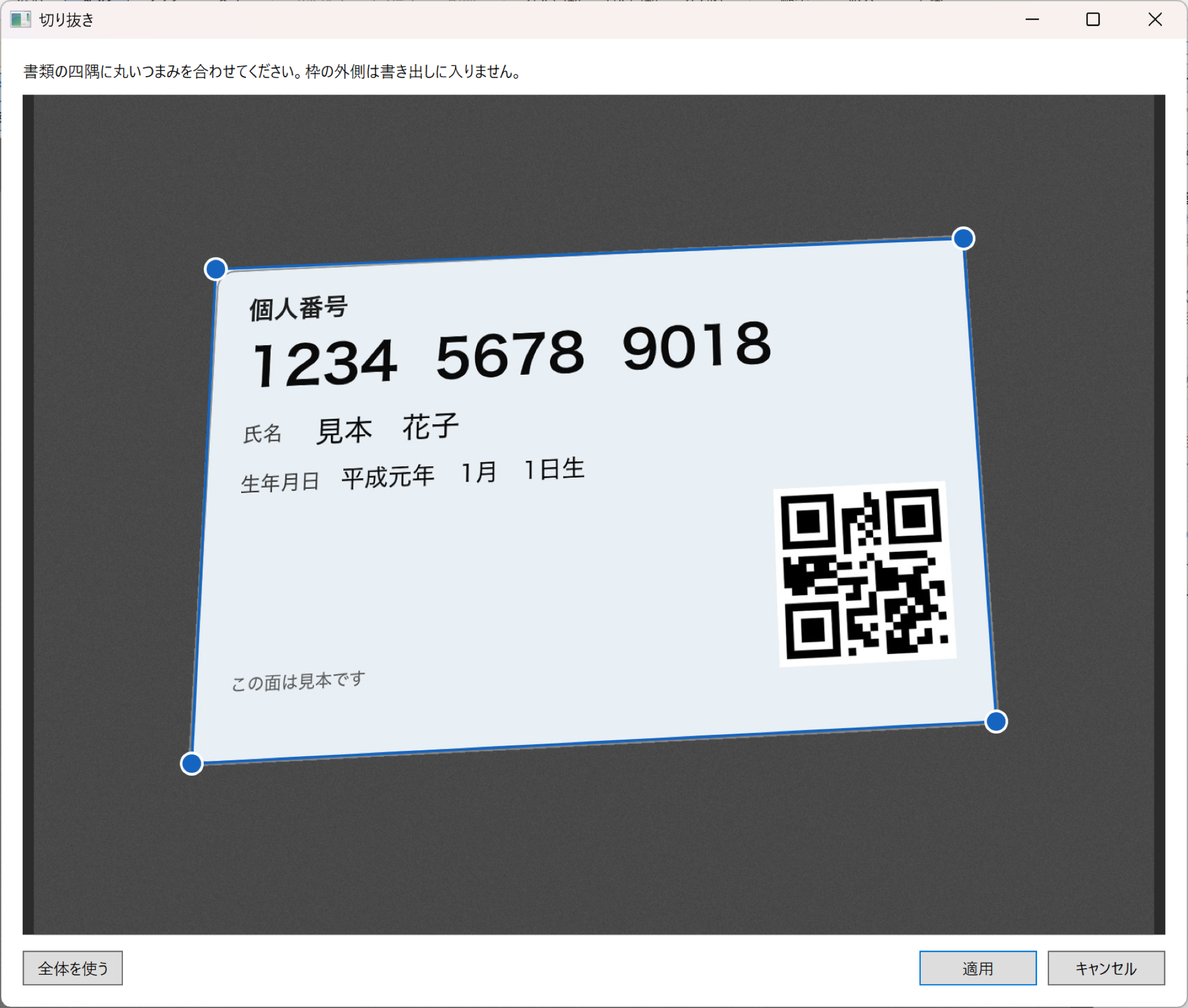
| 斜めに撮った写真の切り抜き(四隅を合わせる) | ○ | ○ | ○ |
| PDF の読み込み(控除証明書など) | ○50 ページまで | ○合計 50 ページまで | ○10 ページまで |
| 書類に文字を入れる(記入) | ○ | ○ | — |
| フォルダごとの一括処理・一覧表示 | ○ | ○ | — |
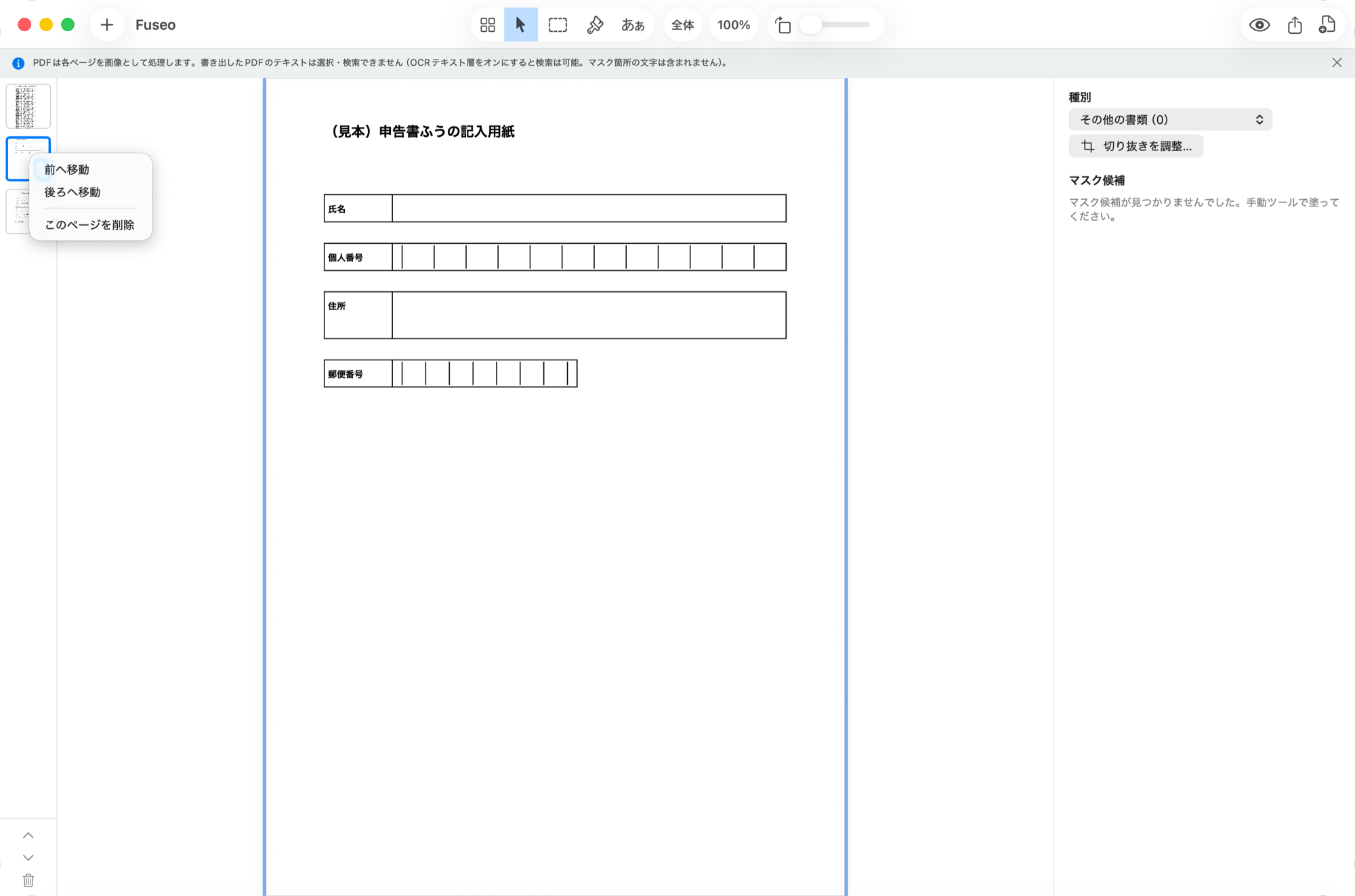
| ページの削除・並べ替え | ○ | ○ | — |
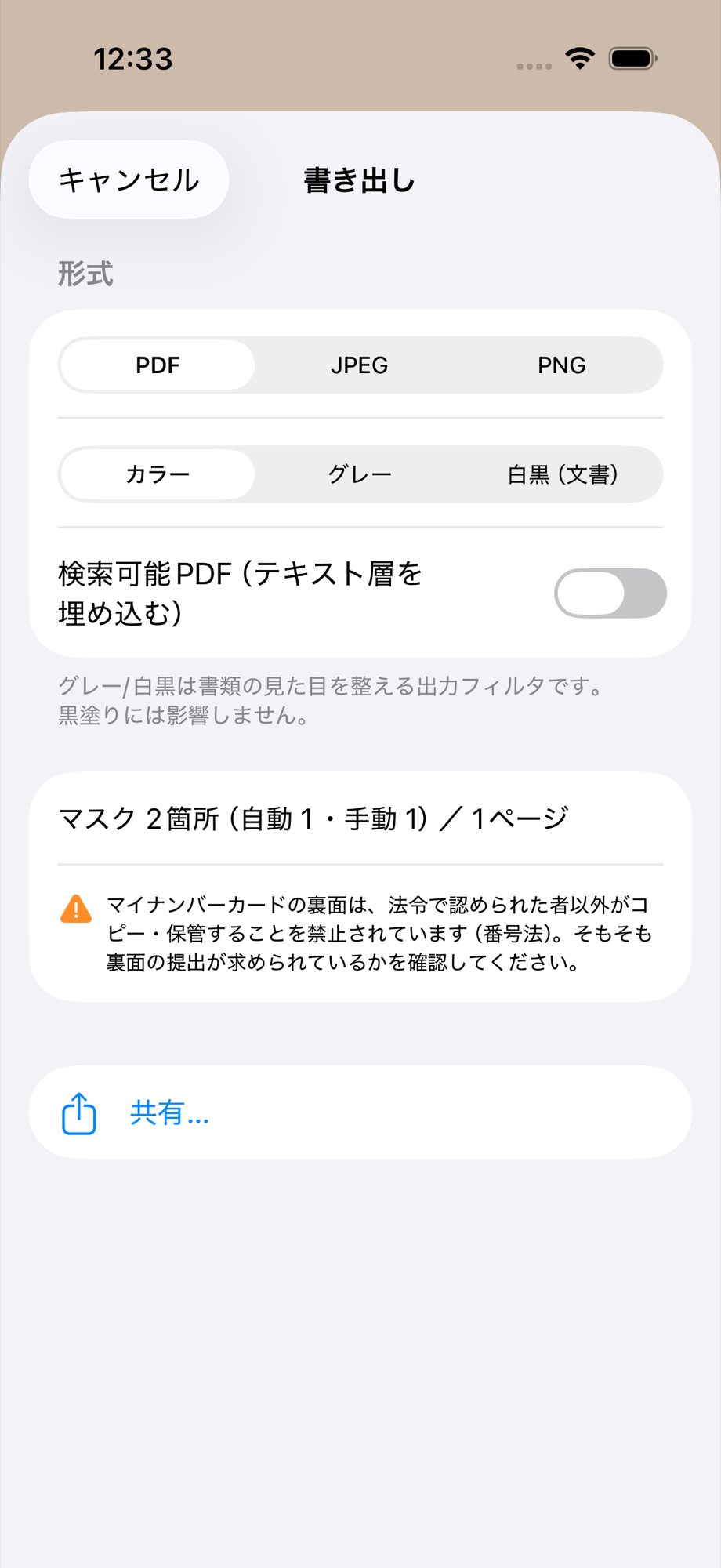
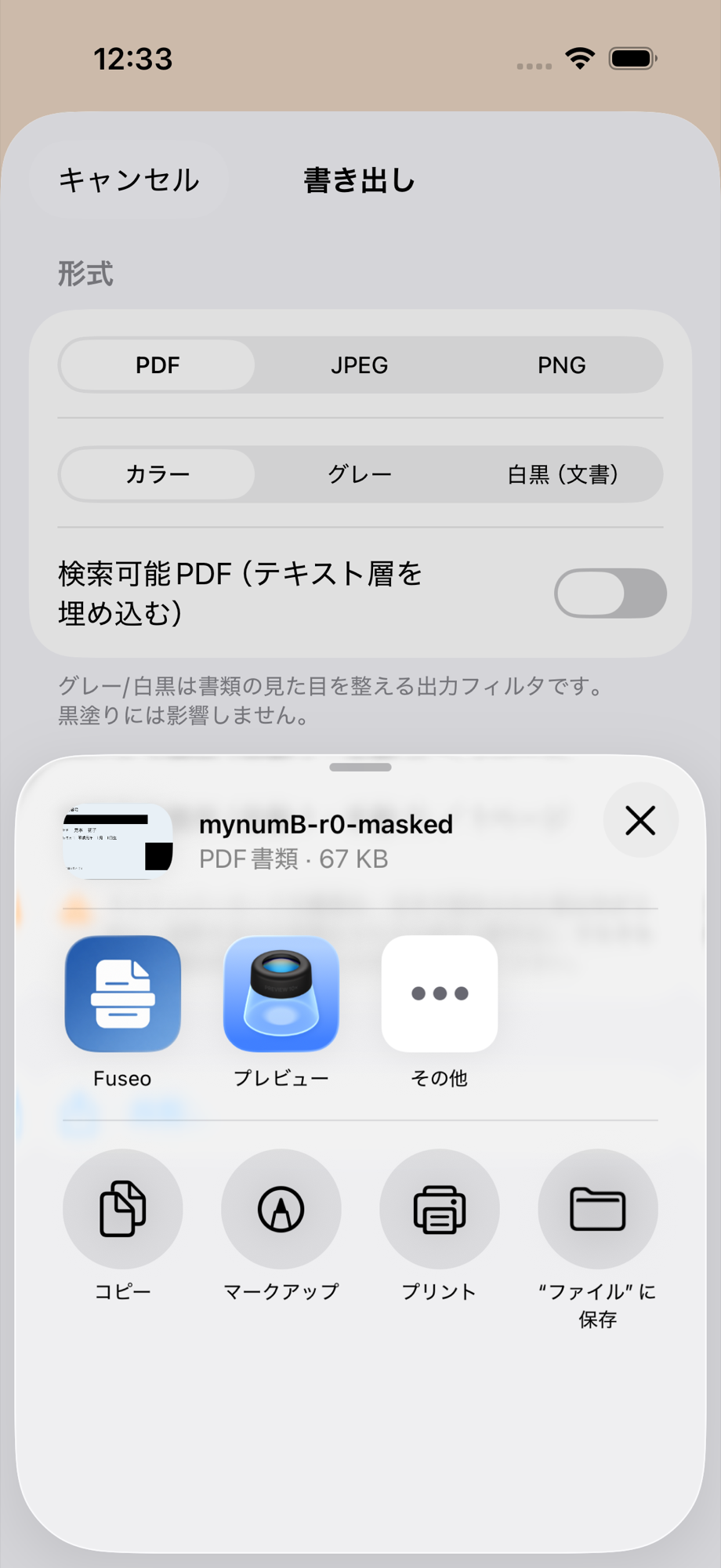
| 書き出し: PDF/JPEG/PNG | ○ | ○ | ○ |
| 書き出し: グレー・白黒(文書) | ○ | — | ○ |
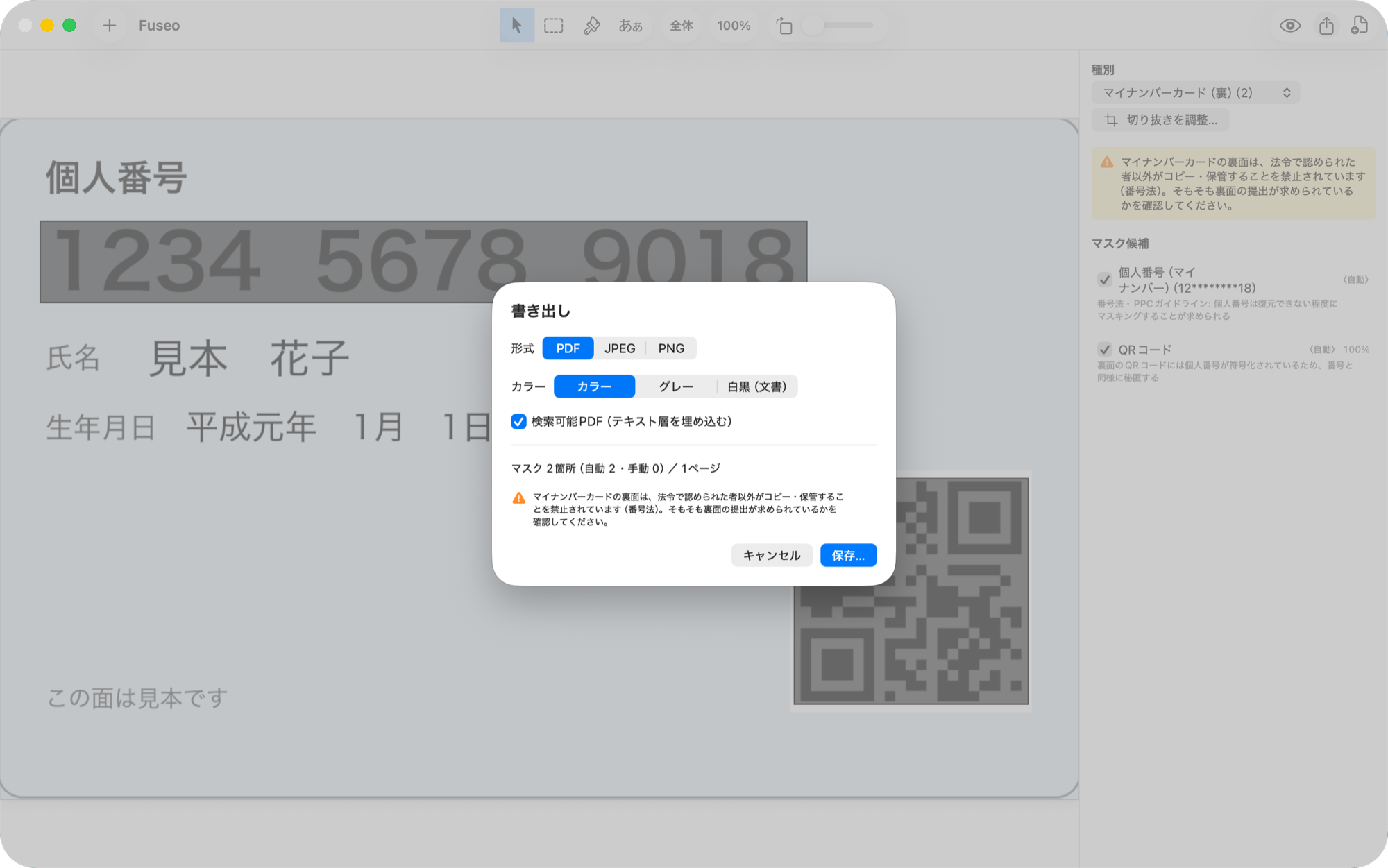
| 検索できる PDF(黒塗りの下の文字は入れない) | ○ | — | ○ |
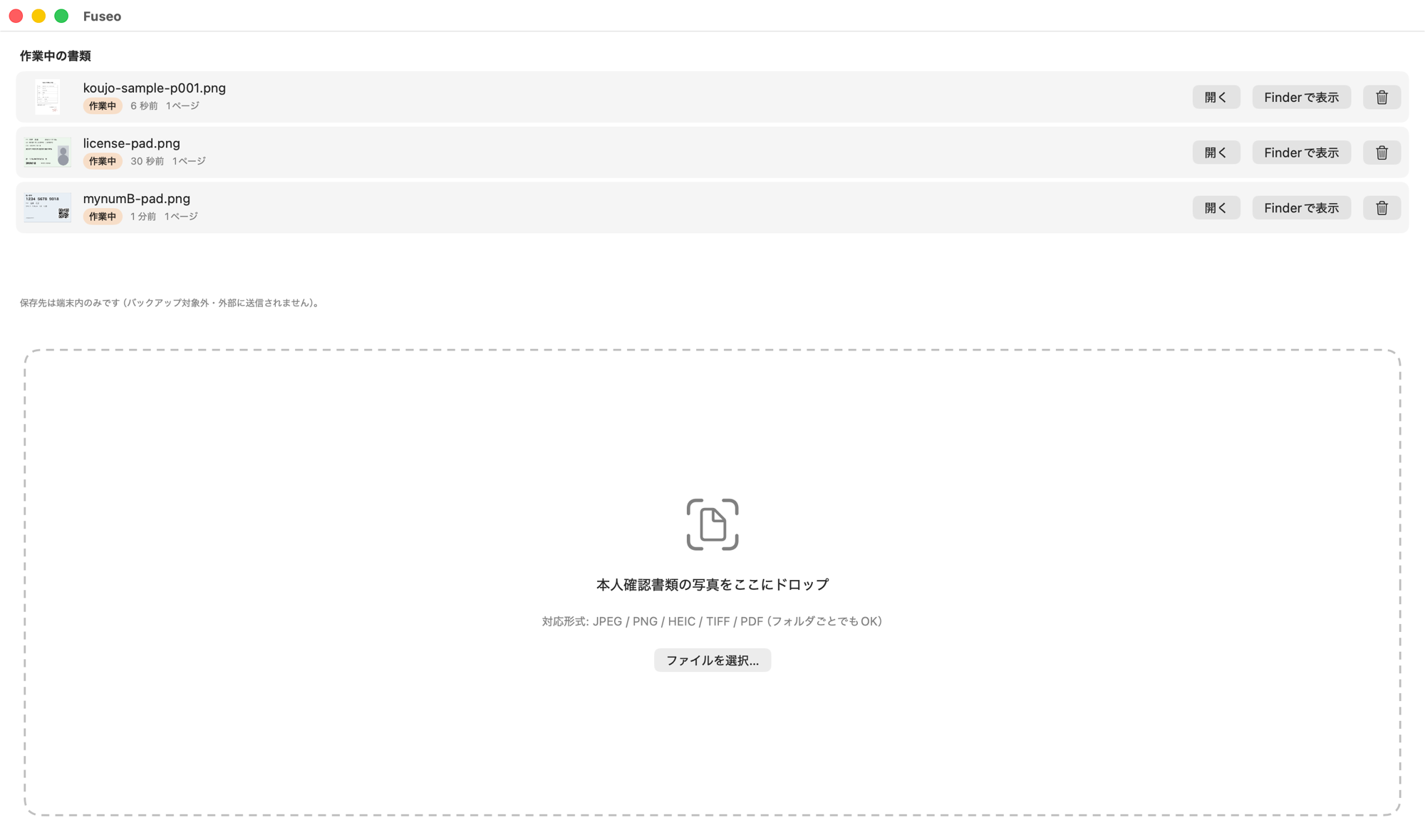
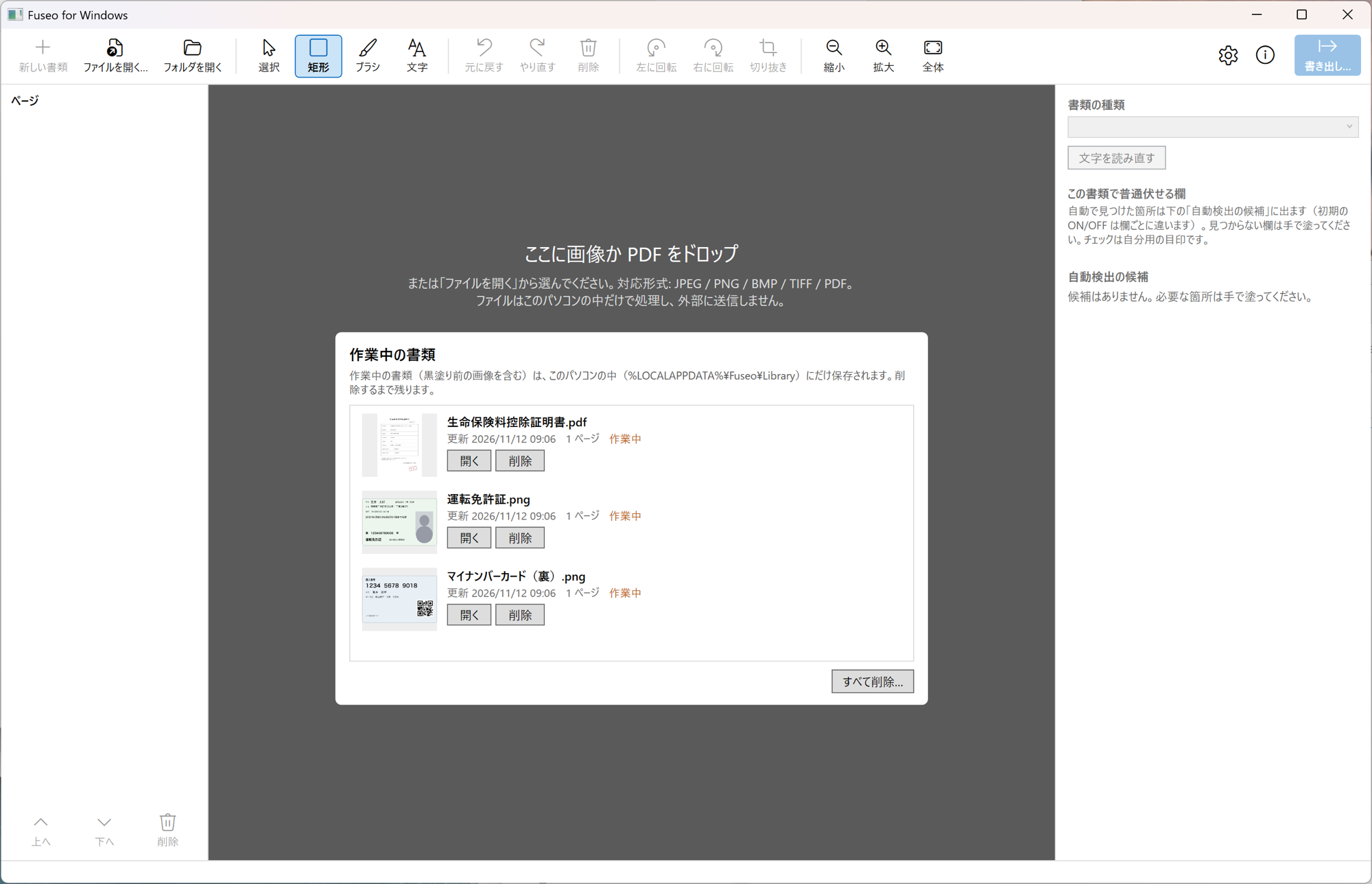
| 作業の自動保存と再開(端末の中だけ) | ○ | ○ | ○ |
| メールやファイルの共有メニューから開く | — | — | ○ |
| 価格・入手先 | 無料・公証済み DMG/Homebrew | 近日公開(電子署名の準備中) | 無料・App Store |
伏せる場所を、自動で見つける。
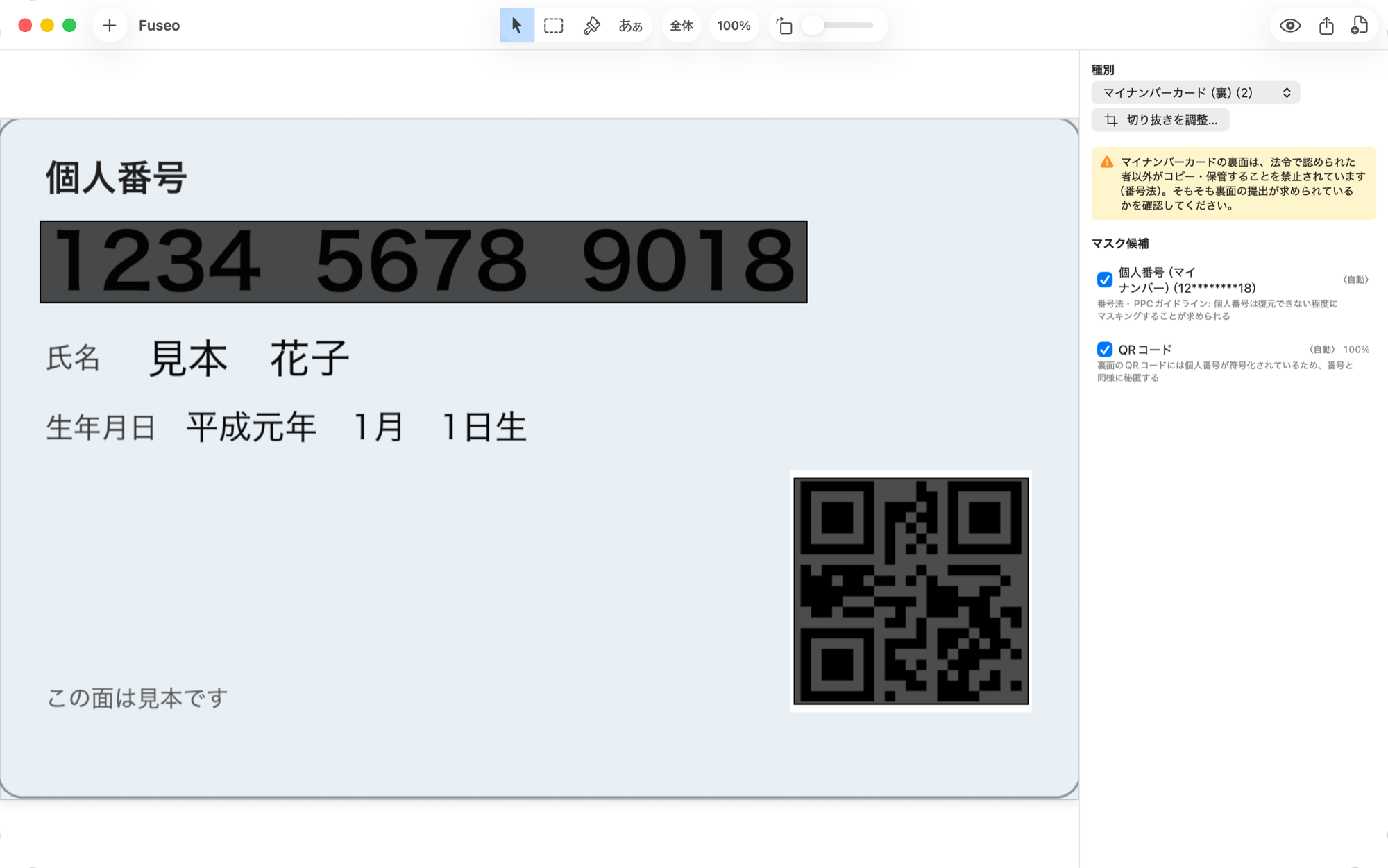
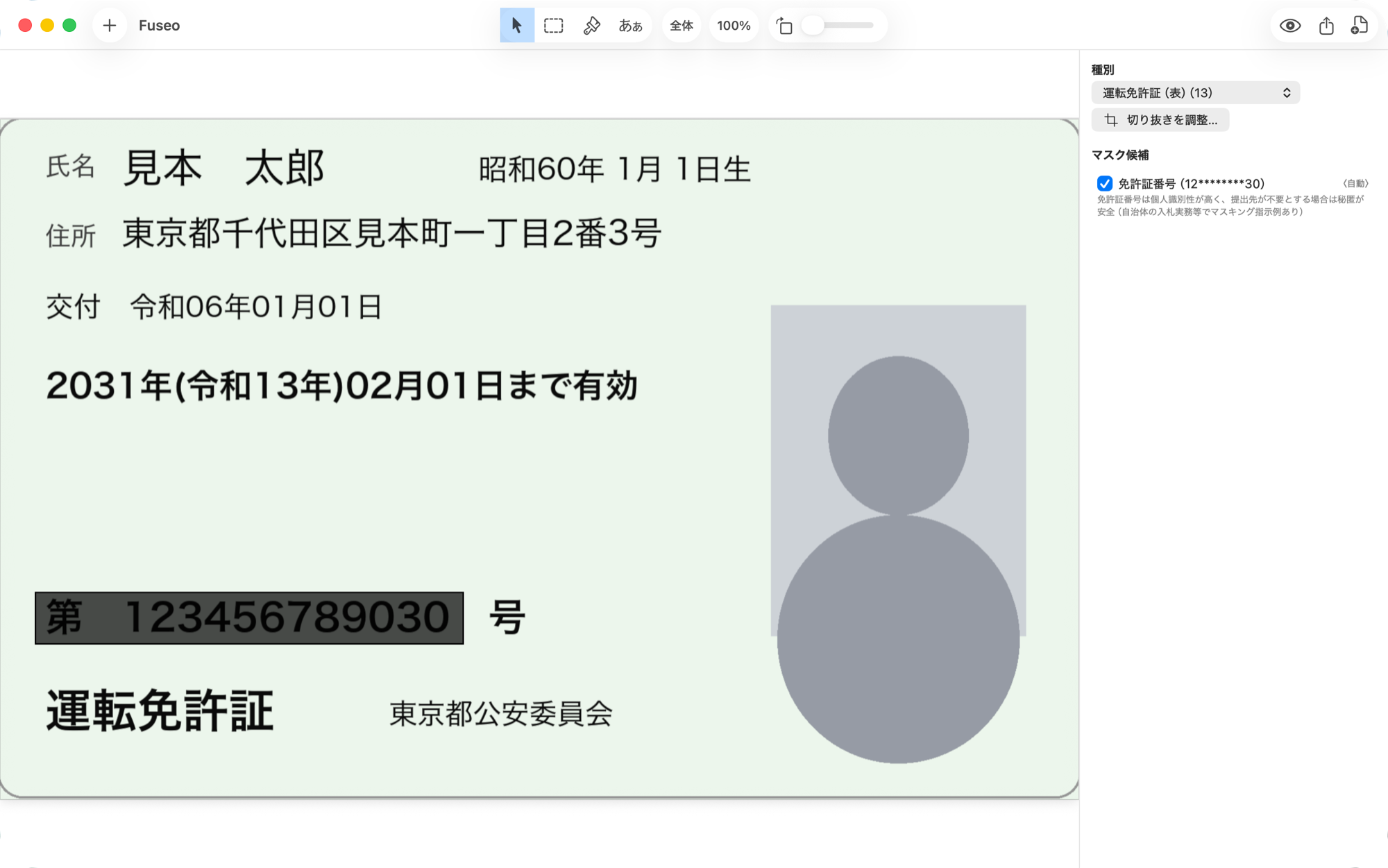
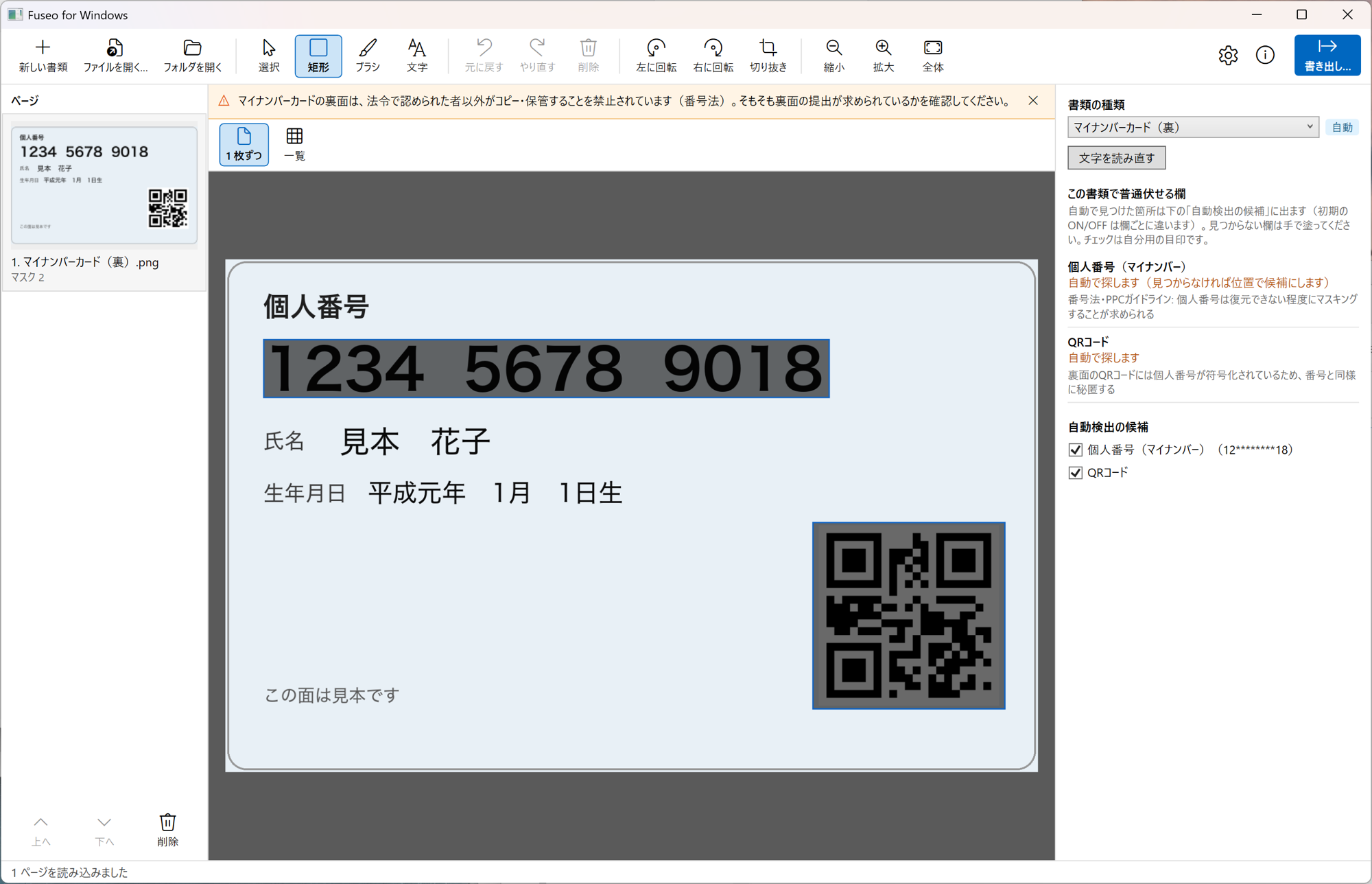
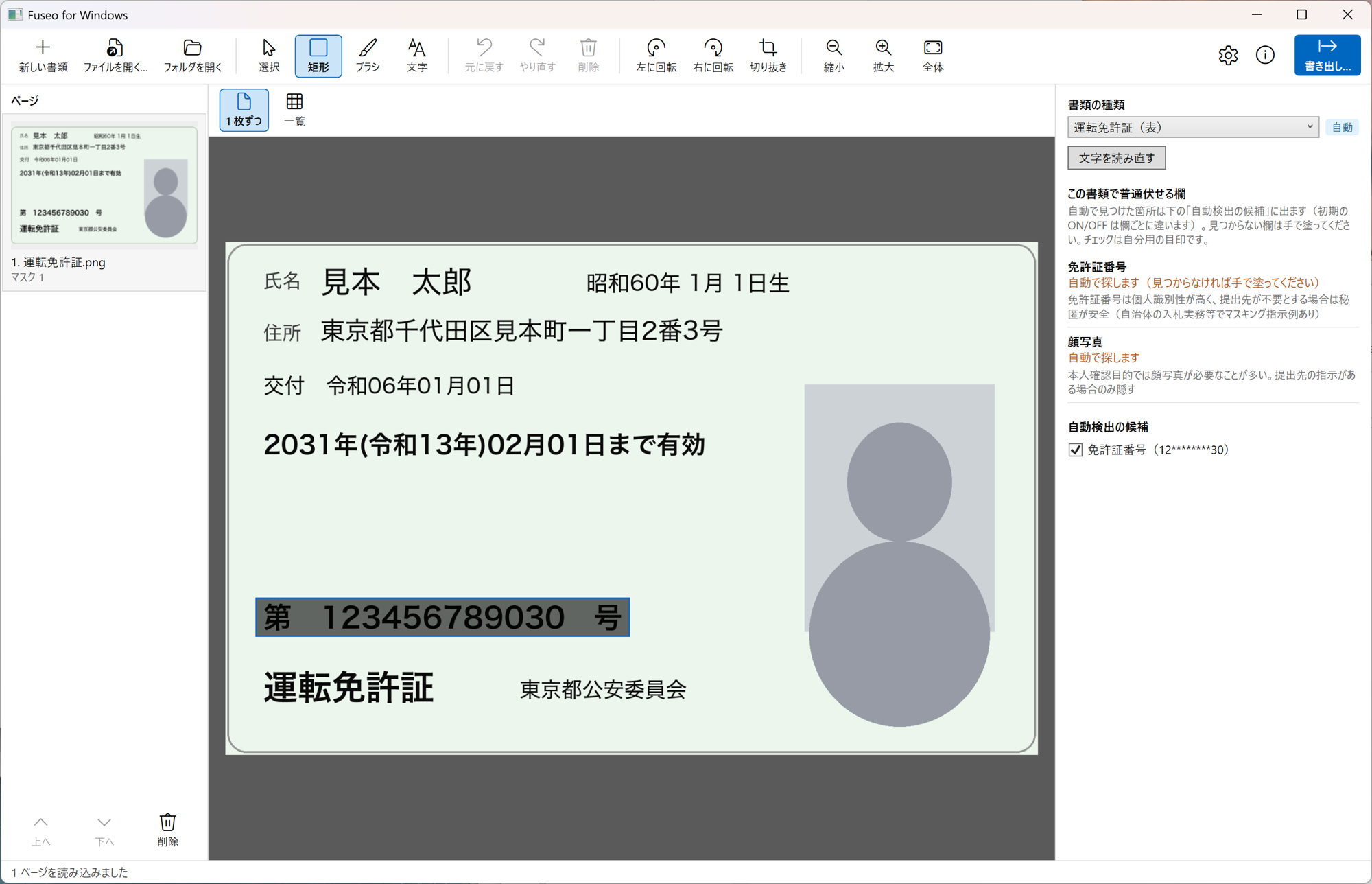
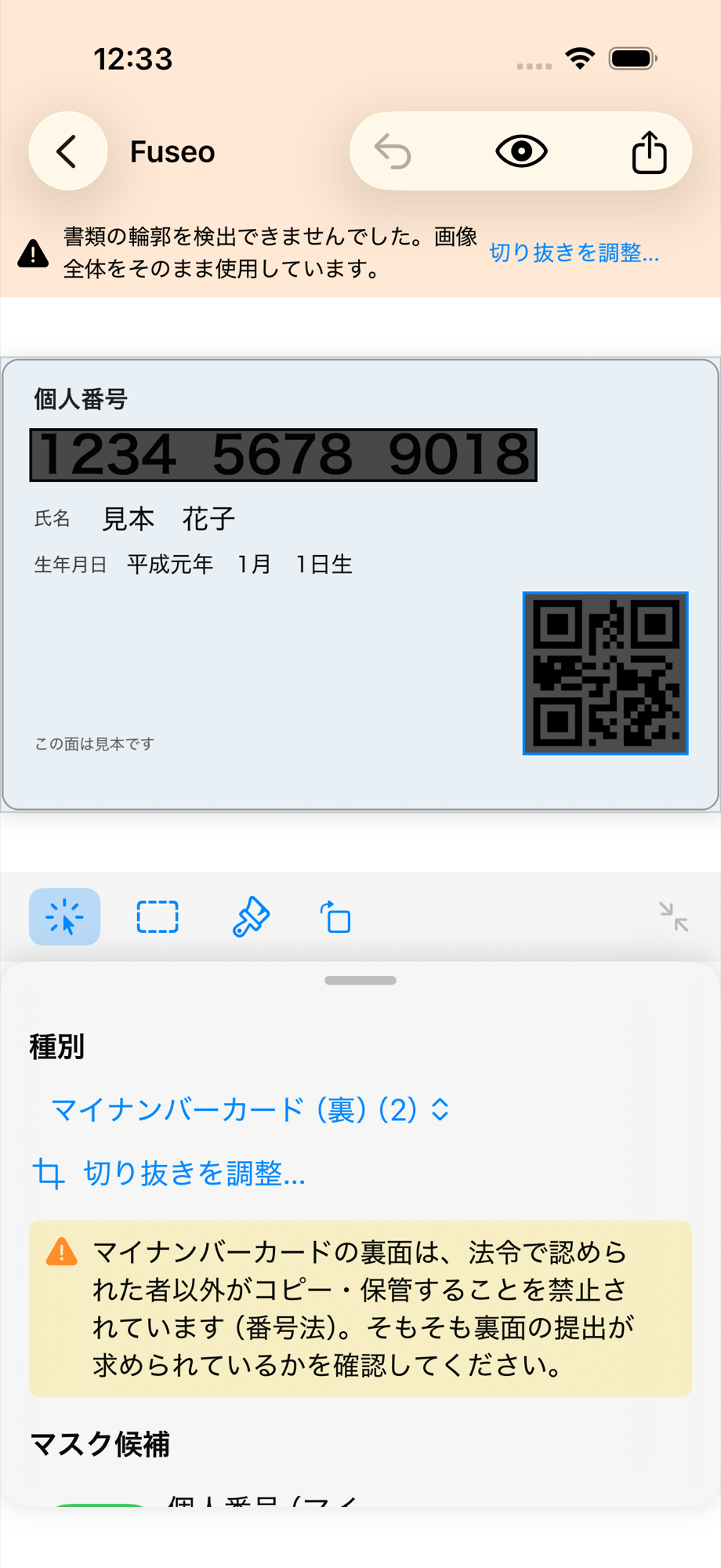
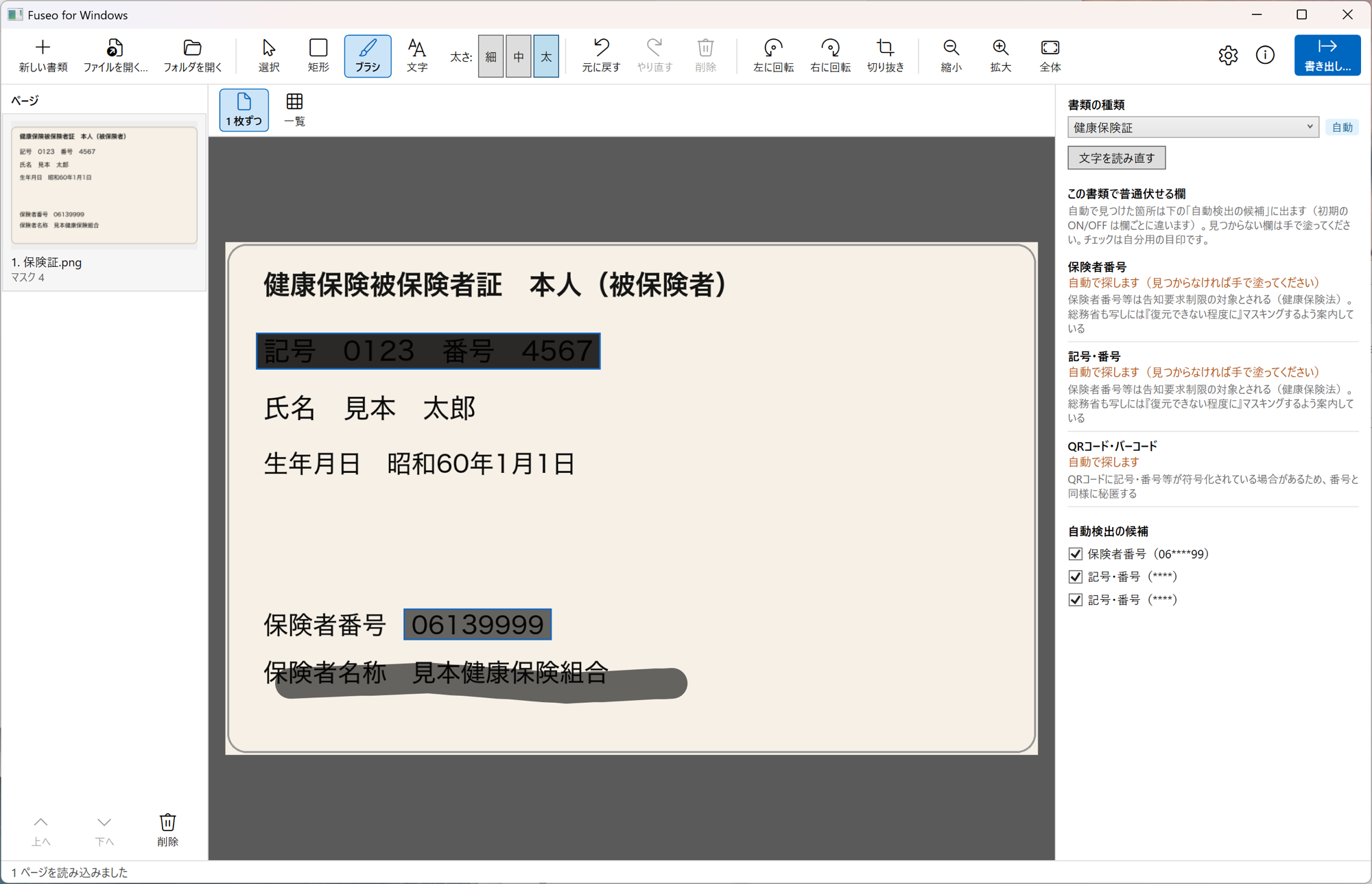
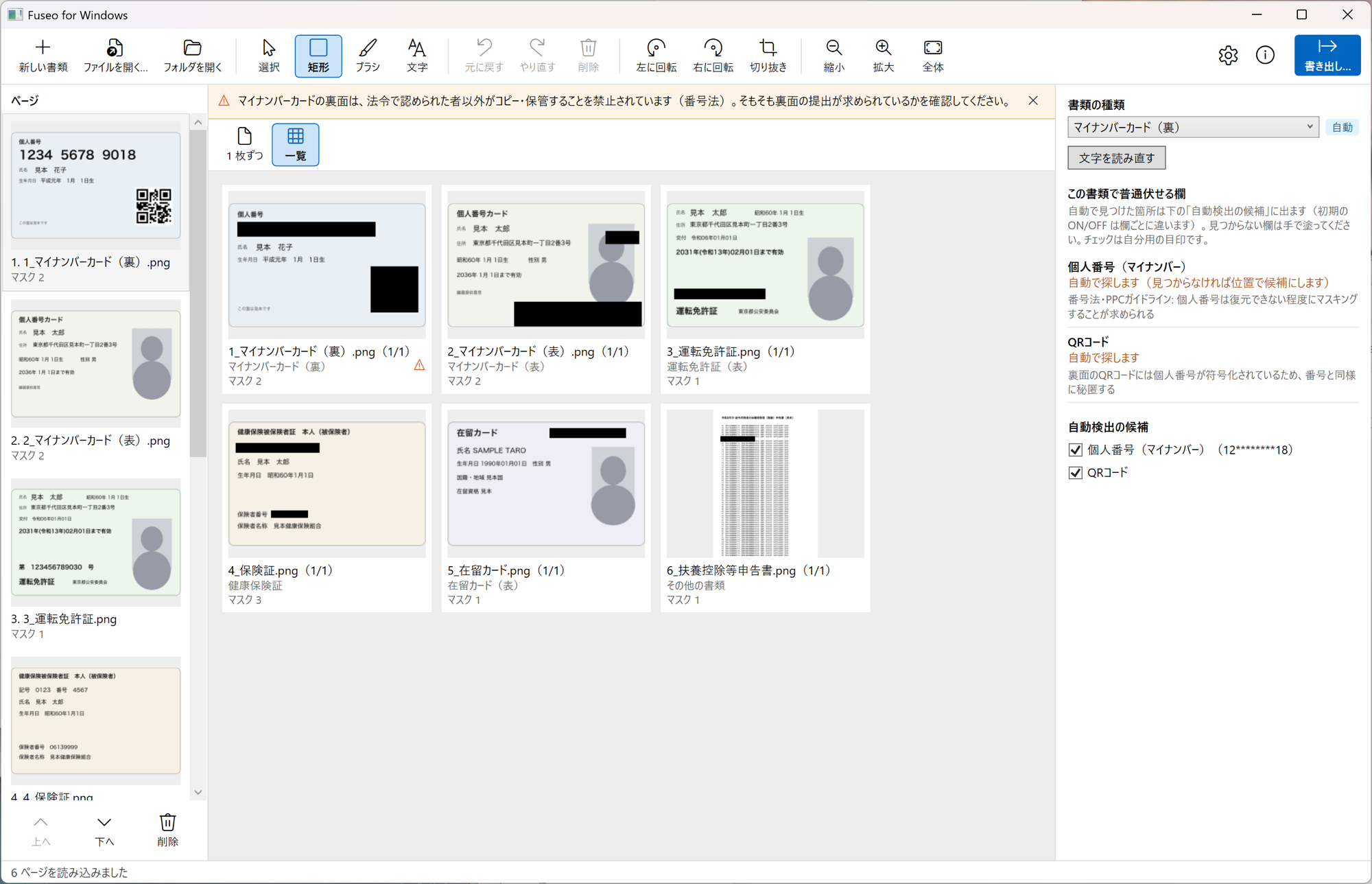
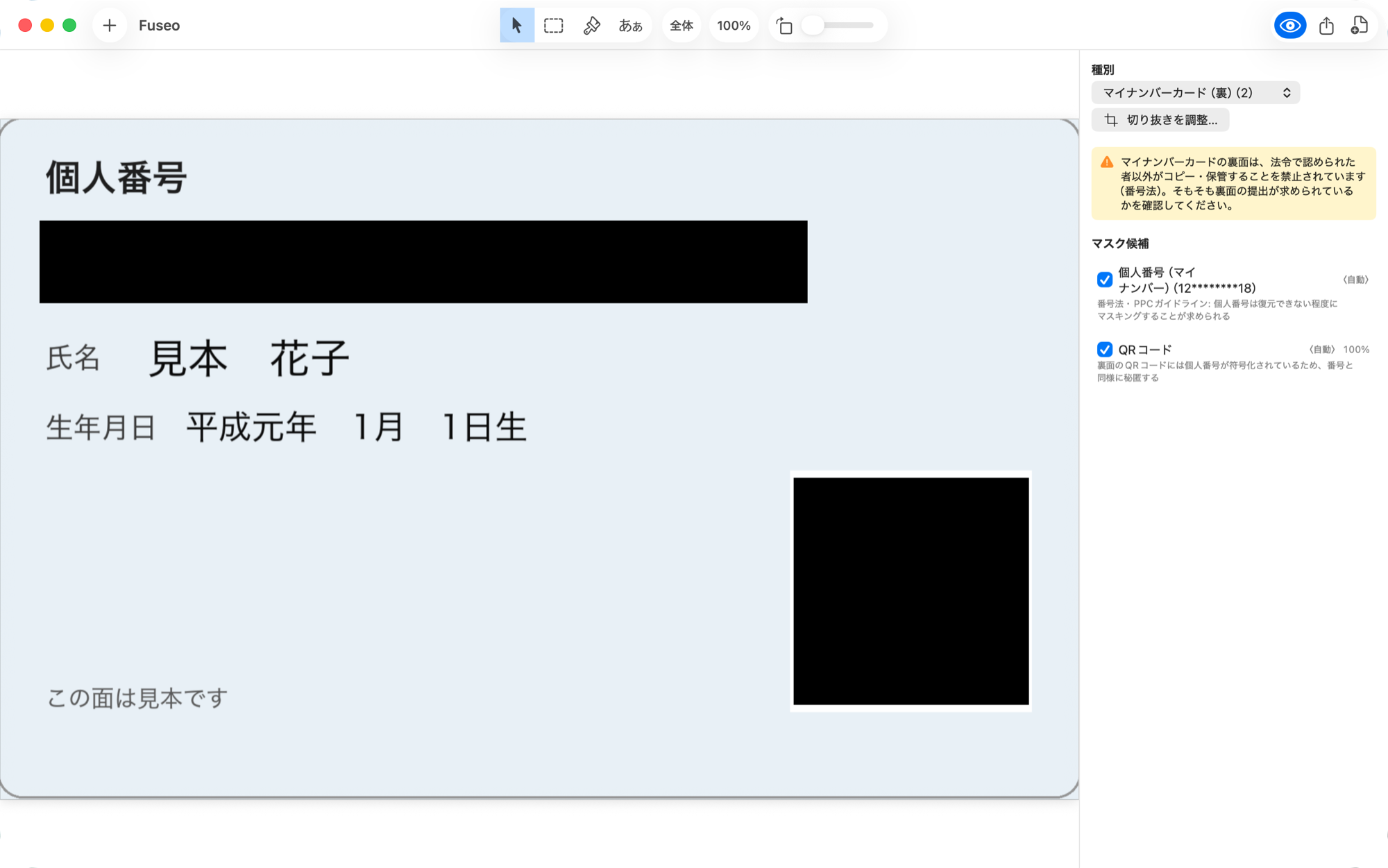
読み込むと、書類の種類(マイナンバーカード・運転免許証・健康保険証・資格確認書・在留カードなど)と向きを判定し、 マイナンバー・免許証番号・保険証の記号番号・在留カード番号・QR コード・顔写真を、塗る候補として示します。 候補ごとに「なぜ伏せるのか」の根拠も表示します。
判定や検出は外れることがあります。足りない所は手で塗れ、保存の前に必ず仕上がりを確かめる画面を通ります。
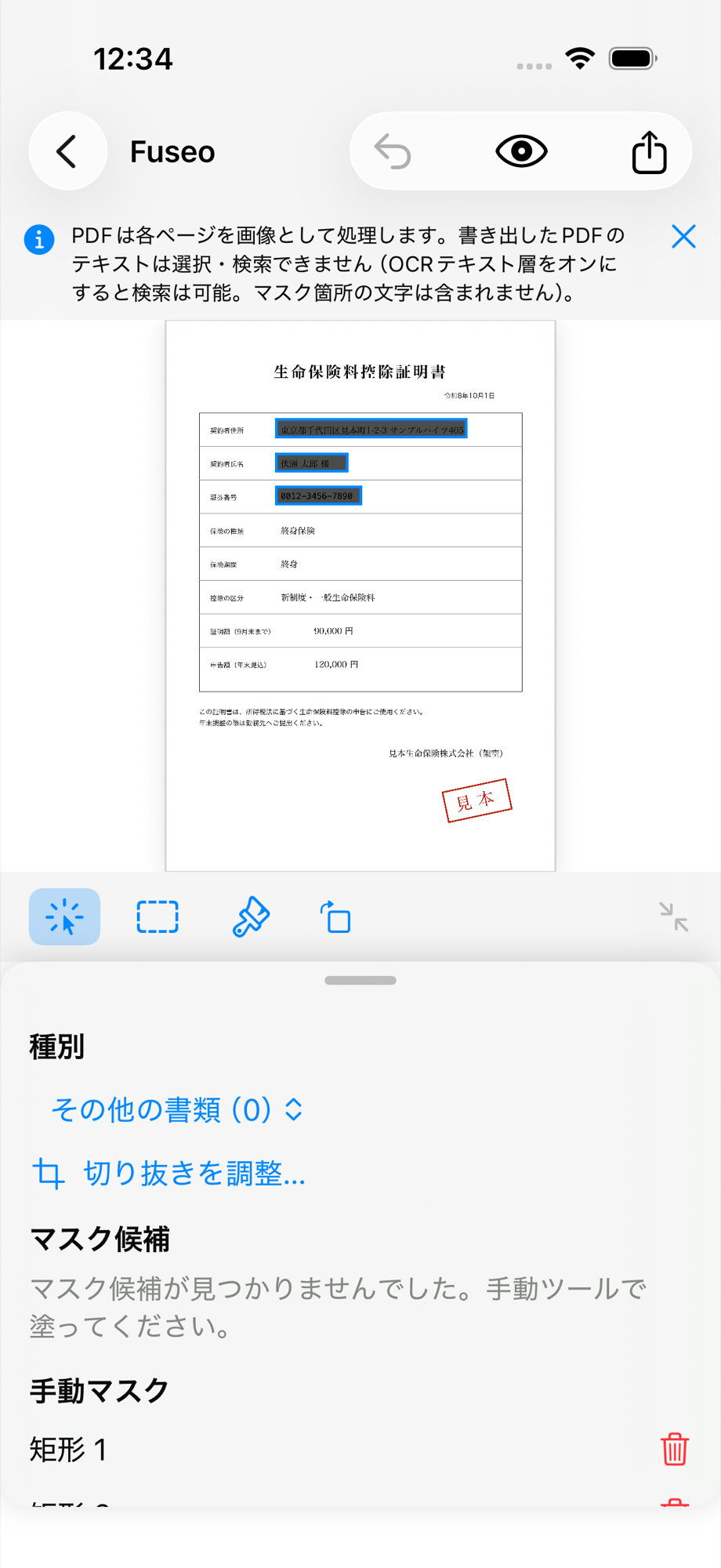
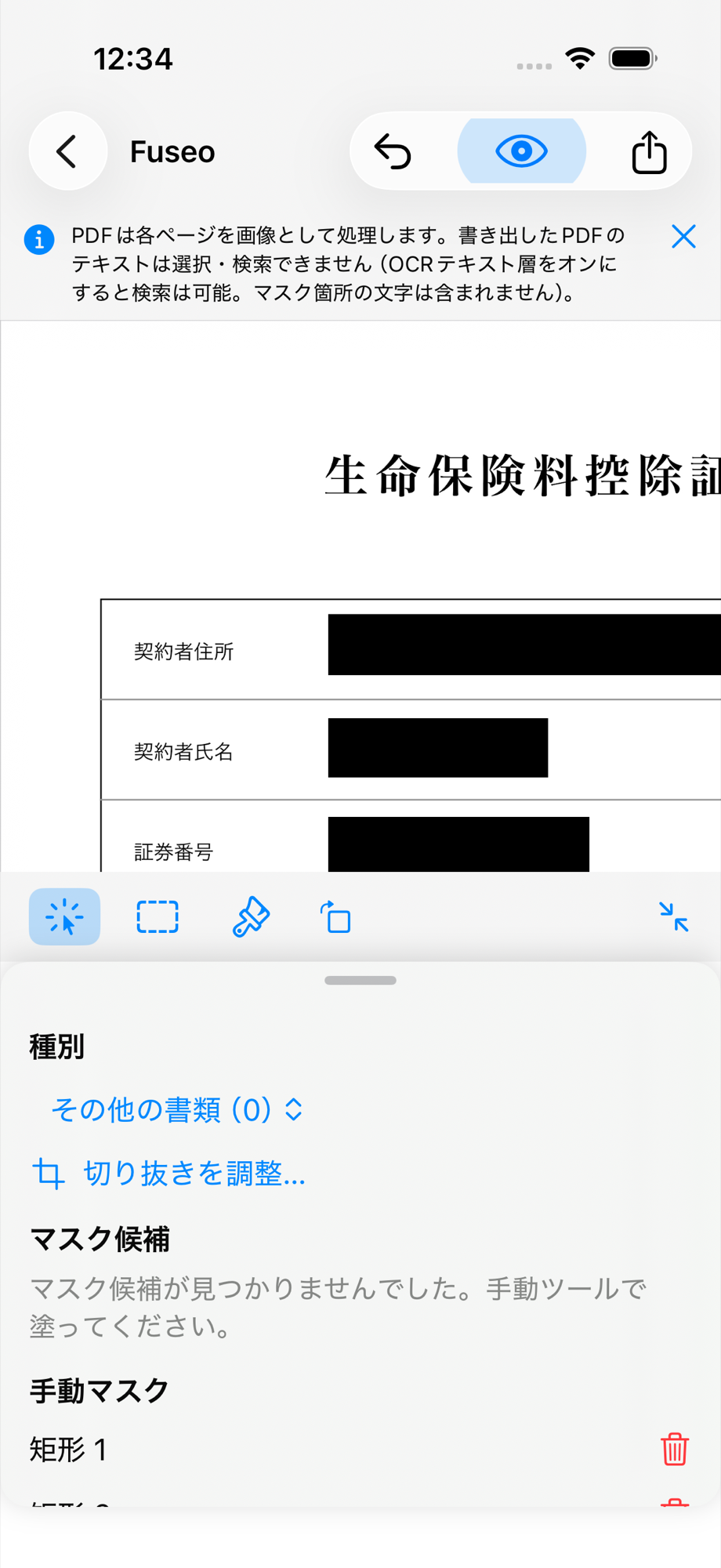
控除証明書などの PDF も。
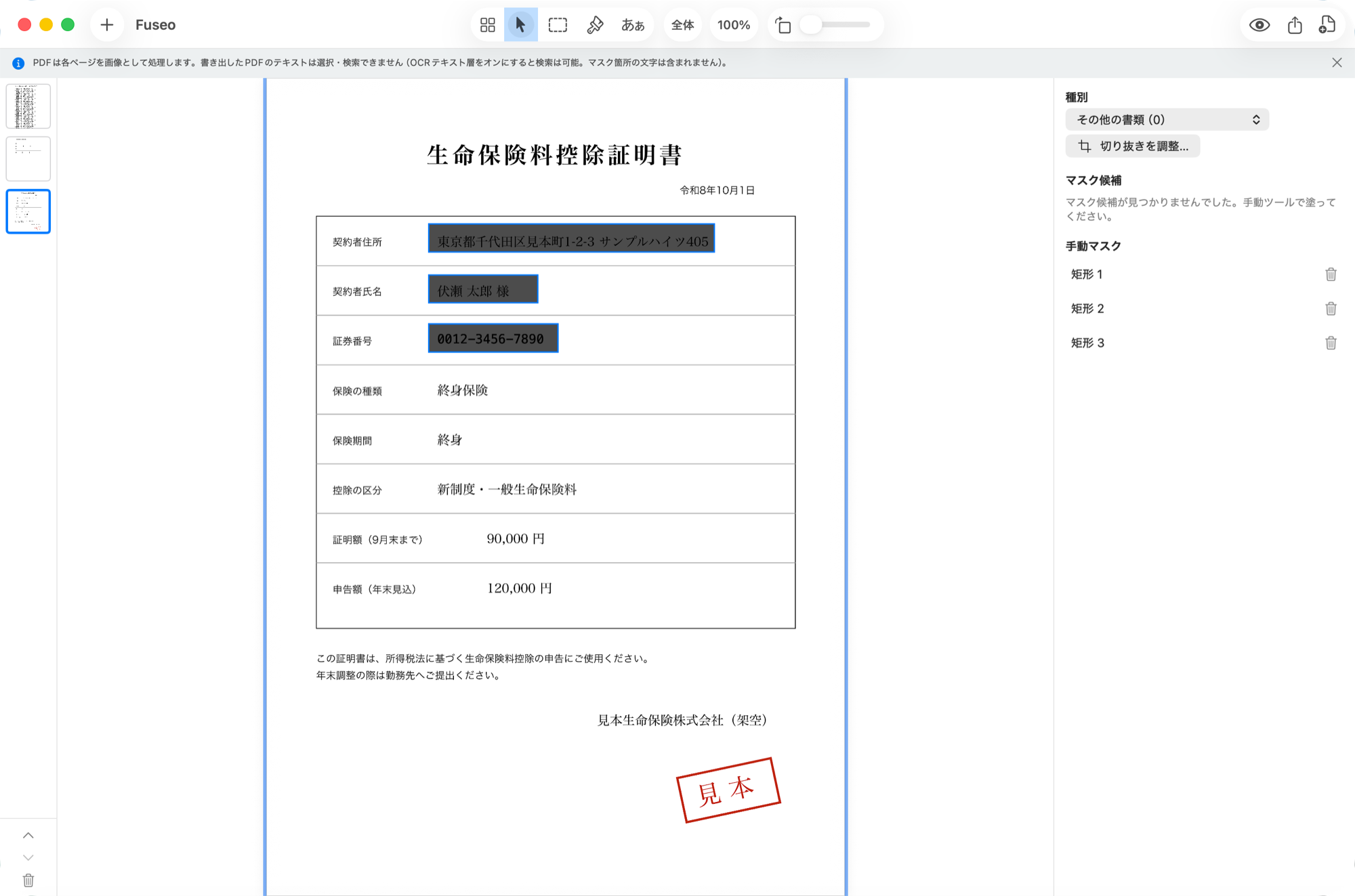
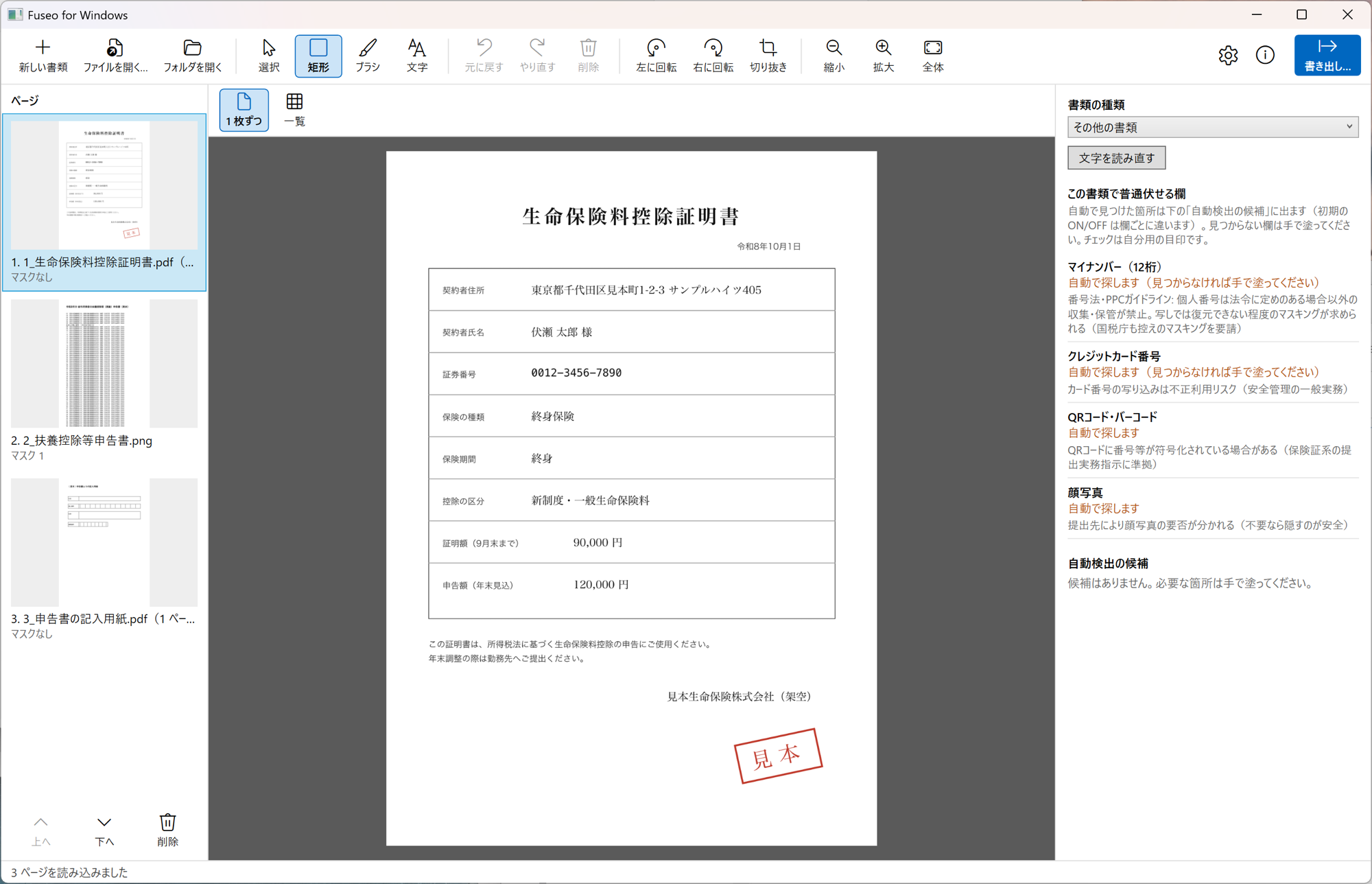
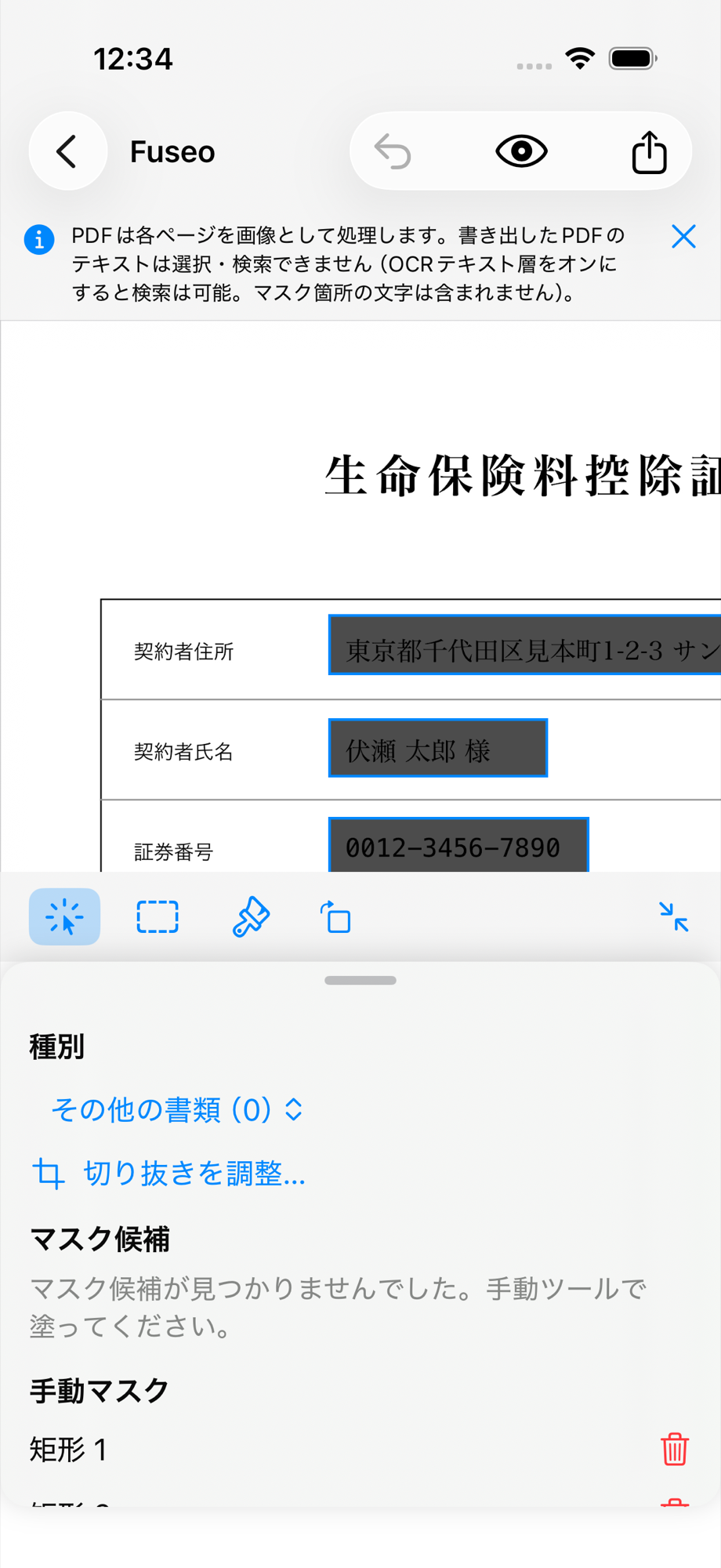
保険料控除証明書・残高証明書など、電子で届く PDF をそのまま読み込めます。各ページを画像として黒く塗るので、 塗った所の下に文字のデータは残りません。複数ページは左のページ一覧で切り替えます。
書いて、伏せて、出す。
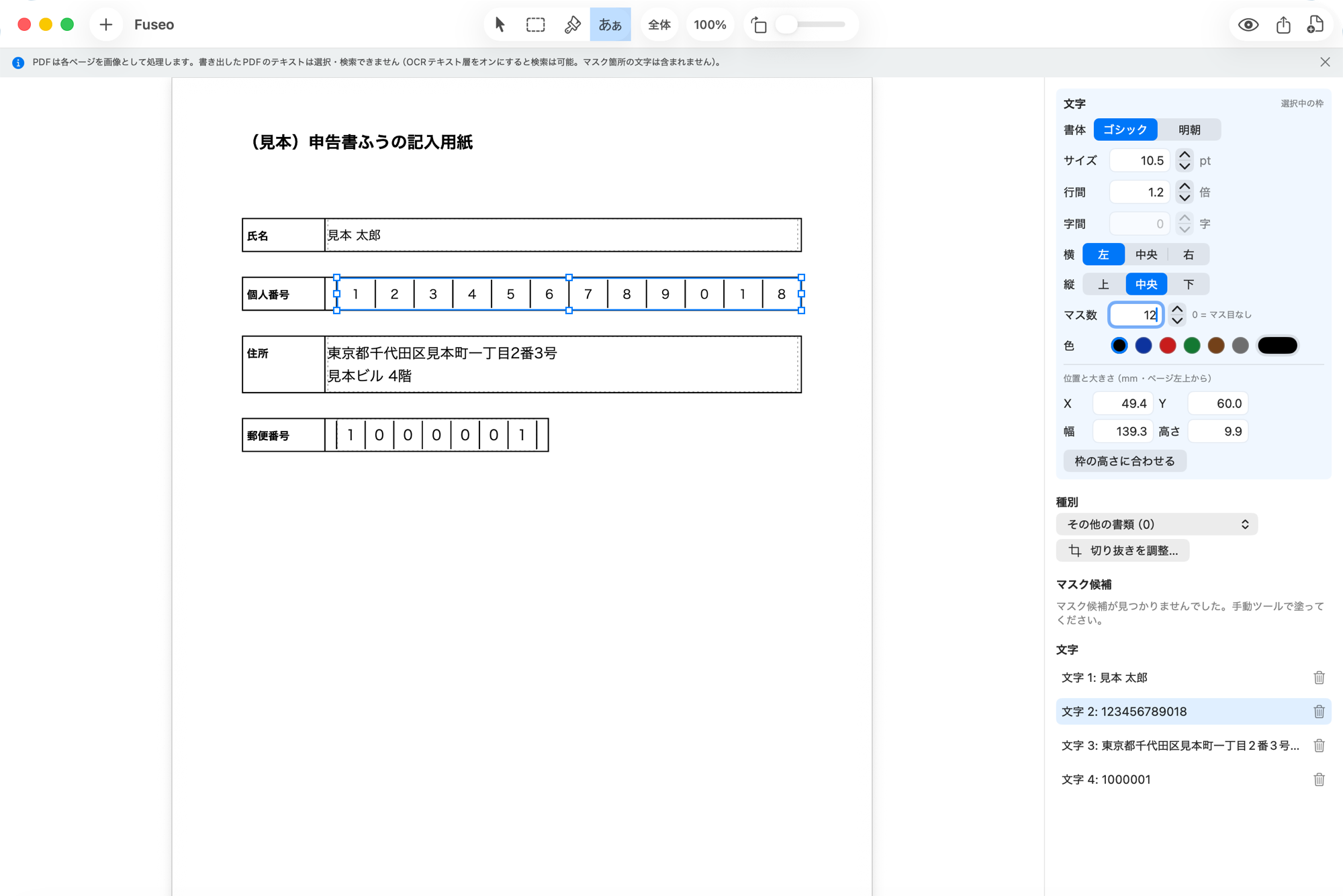
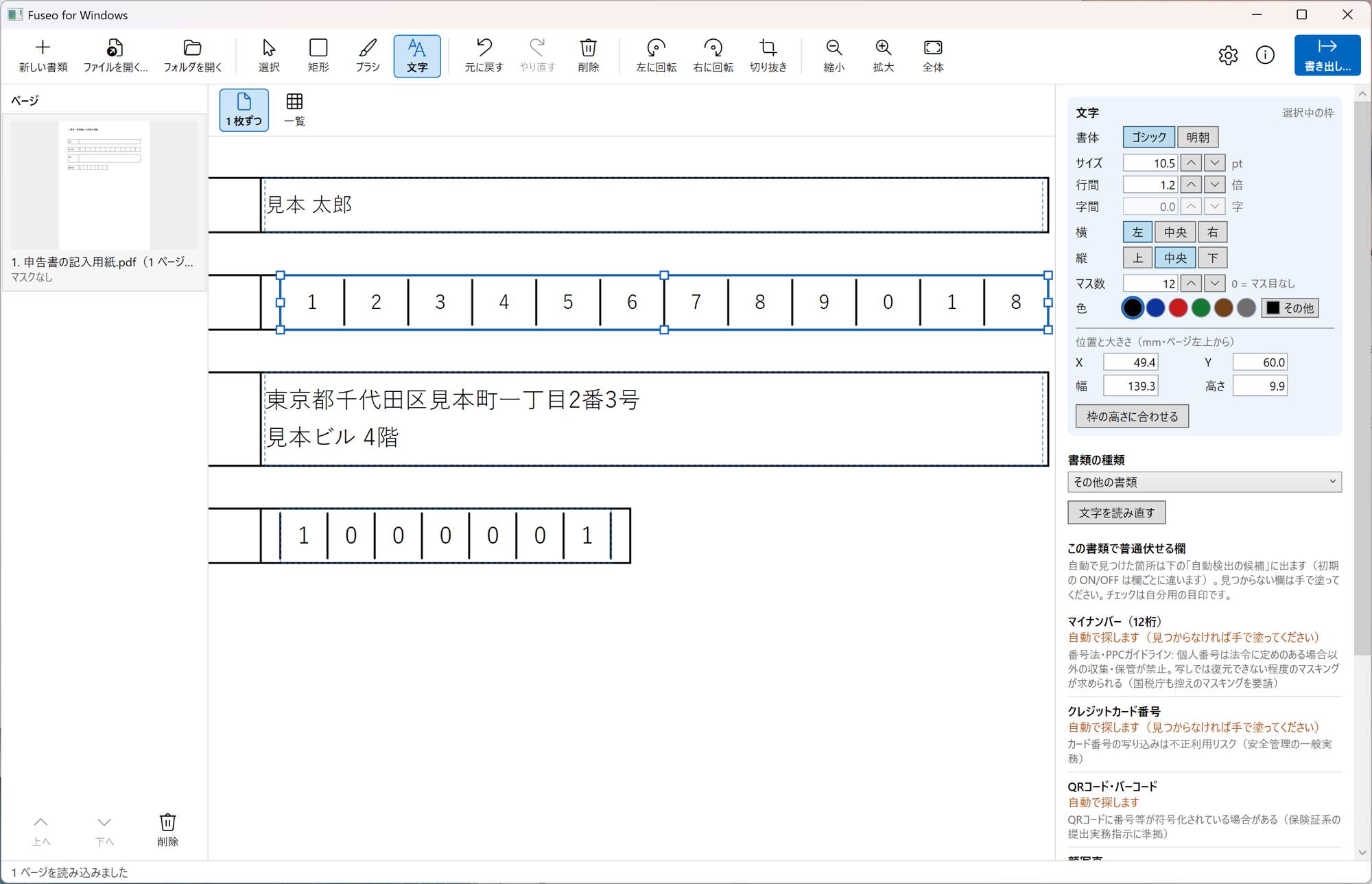
スキャンした申込書・申告書に、文字を打ち込めます。書きたい欄の上をドラッグして枠を作り、打つだけです。 欄やマスを自動で探すのではなく、どこに・どの大きさで書くかを自分で決められることを大事にしました。
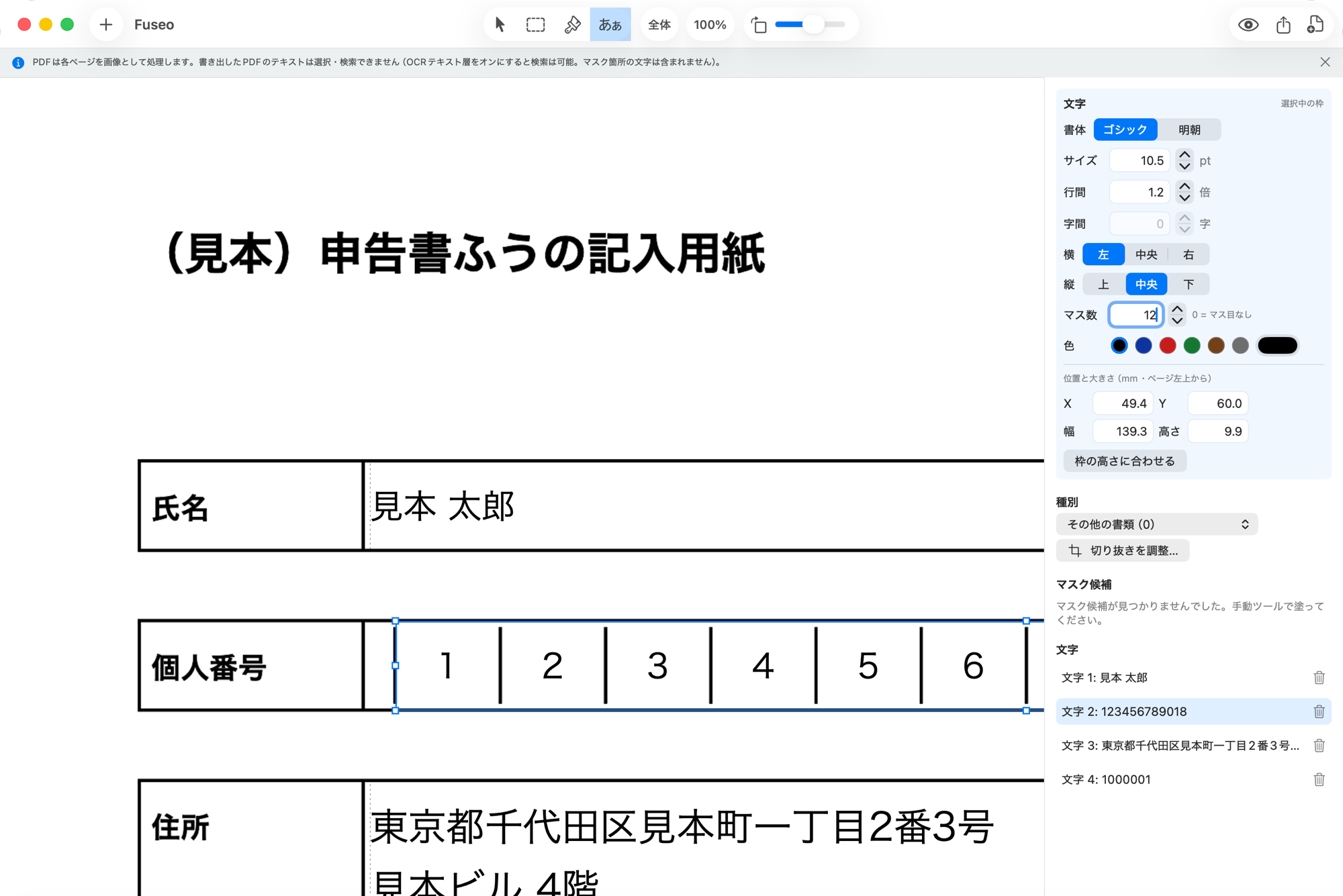
- 枠: ドラッグで移動、つまみで大きさを変更。矢印キーで 1 ピクセルずつ、mm の数字でも指定できます。
- 文字サイズ・行間・字間: pt と倍率で指定。「枠の高さに合わせる」で、枠に収まる大きさを一度だけ計算します。
- マス目: 個人番号(12 マス)や郵便番号(7 マス)は、マス数を入れると 1 マスに 1 文字ずつ並びます。
- 揃え・書体・色: 横と縦の揃え、ゴシック/明朝、6 色のパレットと好きな色。一度変えた設定は次の枠に引き継ぎます。
- 黒塗りは文字の上: 個人番号を書いてから伏せても、伏せた所に文字は残りません。
足りない所は、手で。
自動で見つからなかった欄は、矩形やブラシで塗れます。斜めに撮った写真は、四隅を合わせるとまっすぐに直ります。 塗り間違えても元に戻せます。
フォルダごと、まとめて。
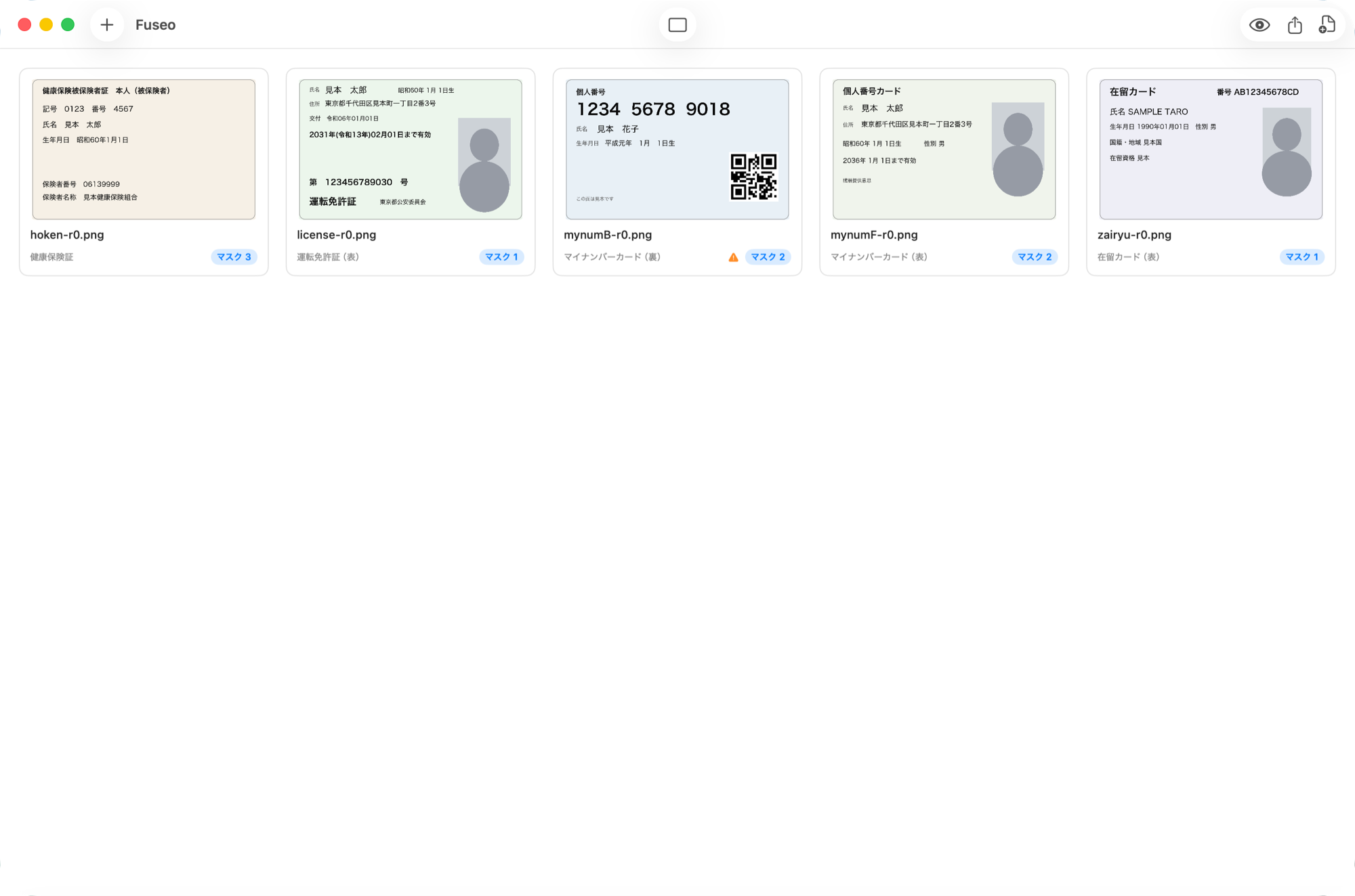
フォルダをドラッグするだけで、中の書類をまとめて読み込みます。「一覧」で全ページを見渡し、マスクの無いページは赤で示します。 書き出すときは、書類ごとに「元の名前-masked」で保存できます(既存のファイルは上書きしません)。
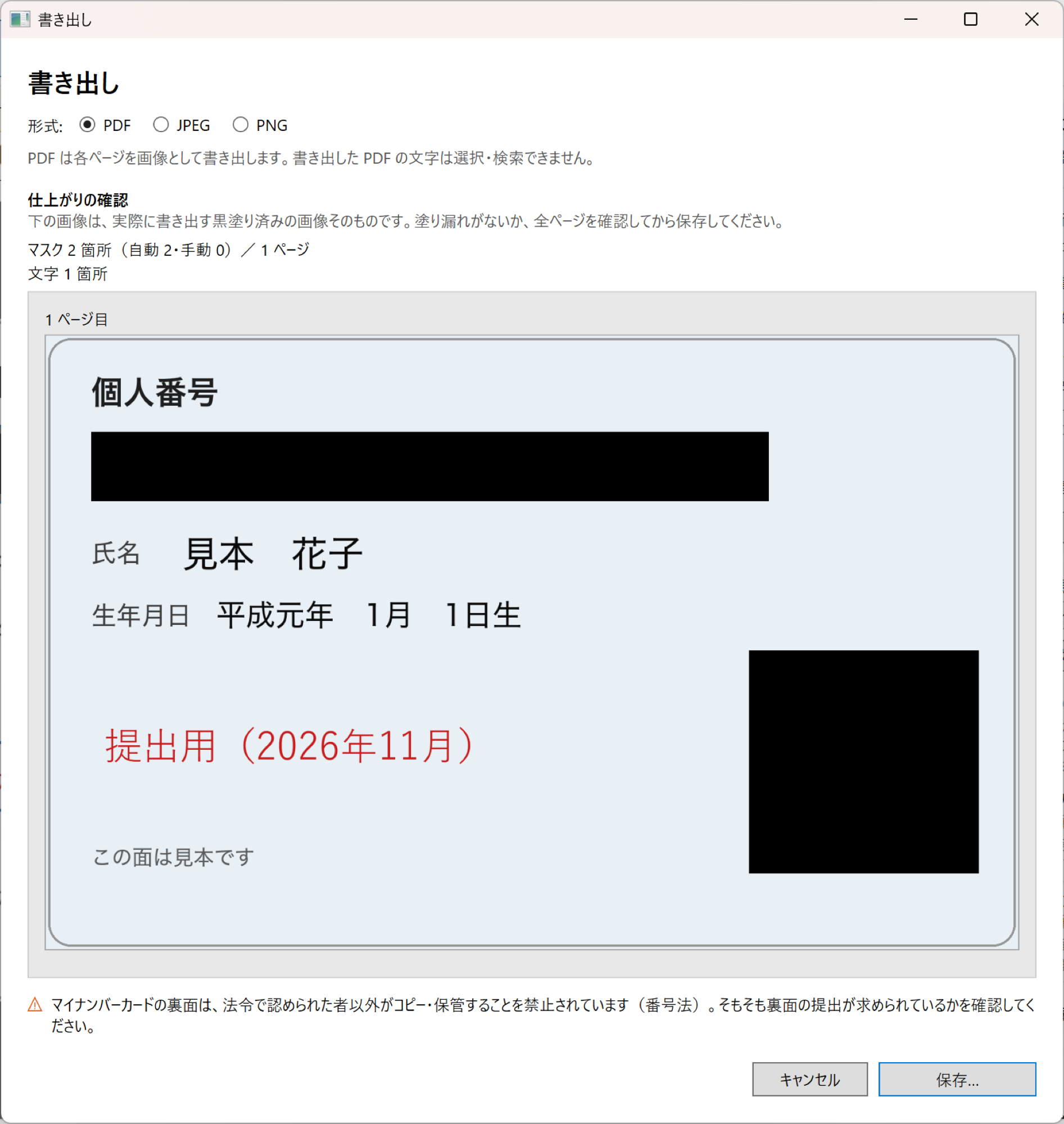
仕上がりを見てから、保存。
保存の前に、書き出す画像そのもので仕上がりを確かめます。塗った所は画素ごと黒に置き換えるので、あとから剥がして読むことはできません。 撮影日時や位置情報などのメタデータも、書き出したファイルには残りません。
途中でやめても、続きから。
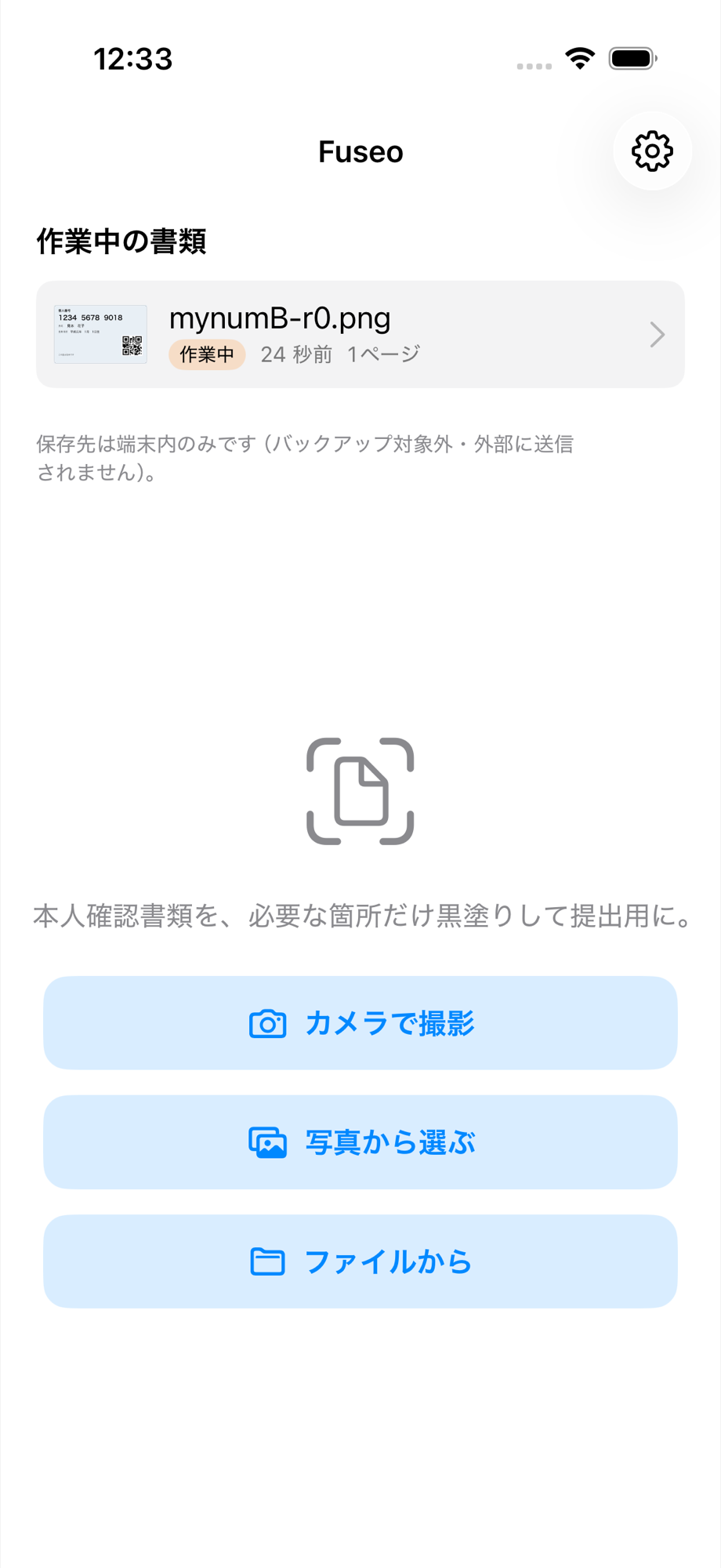
作業は自動で保存され、最初の画面の「作業中の書類」からいつでも再開できます。書き出したあとも残るので、 打った文字を直したり、塗りを足したりして書き出し直せます。保存先は端末の中だけで、どこにも送りません。
安心して使うために。
- 書類を送らない: 写真や書類がインターネットに送られることはありません。アカウント登録も不要です(Mac 版の通信は、新しい版の有無を確かめるアップデート確認だけです)。
- 復元できない黒塗り: 画素そのものを塗りつぶします。注釈やレイヤーのように、あとから外せる方式ではありません。
- 勝手に保存しない: 塗る場所は必ず画面で確かめてから保存します。
- 無料・オープンソース: Mac 版は MIT ライセンスで、ソースコードを公開しています(Windows 版も公開と同時に)。
本人確認書類の漏えいの報道を受けて、提出前にできることを記事にまとめました → 本人確認書類の漏えいが相次ぐ中、提出前にできる3つのこと(Zenn)
- 自動の判定・検出は外れることがあります。提出の前に、塗る場所を必ずご自分の目でお確かめください。
- 原本の提出が必要な書類は、黒塗りしたコピーで代わりにはできません。提出先の指示に従ってください。